Menüleiste
Starte die Spracheingabe, während du an deinem Auftrag arbeitest.
KLAUSI FÜR MAC
Dein Arbeitsbereich als eigene App. Mit Spracheingabe, Menüleiste und deinen bestehenden Projekten.
Version 0.3.29b · Apple Silicon · macOS 13.0+
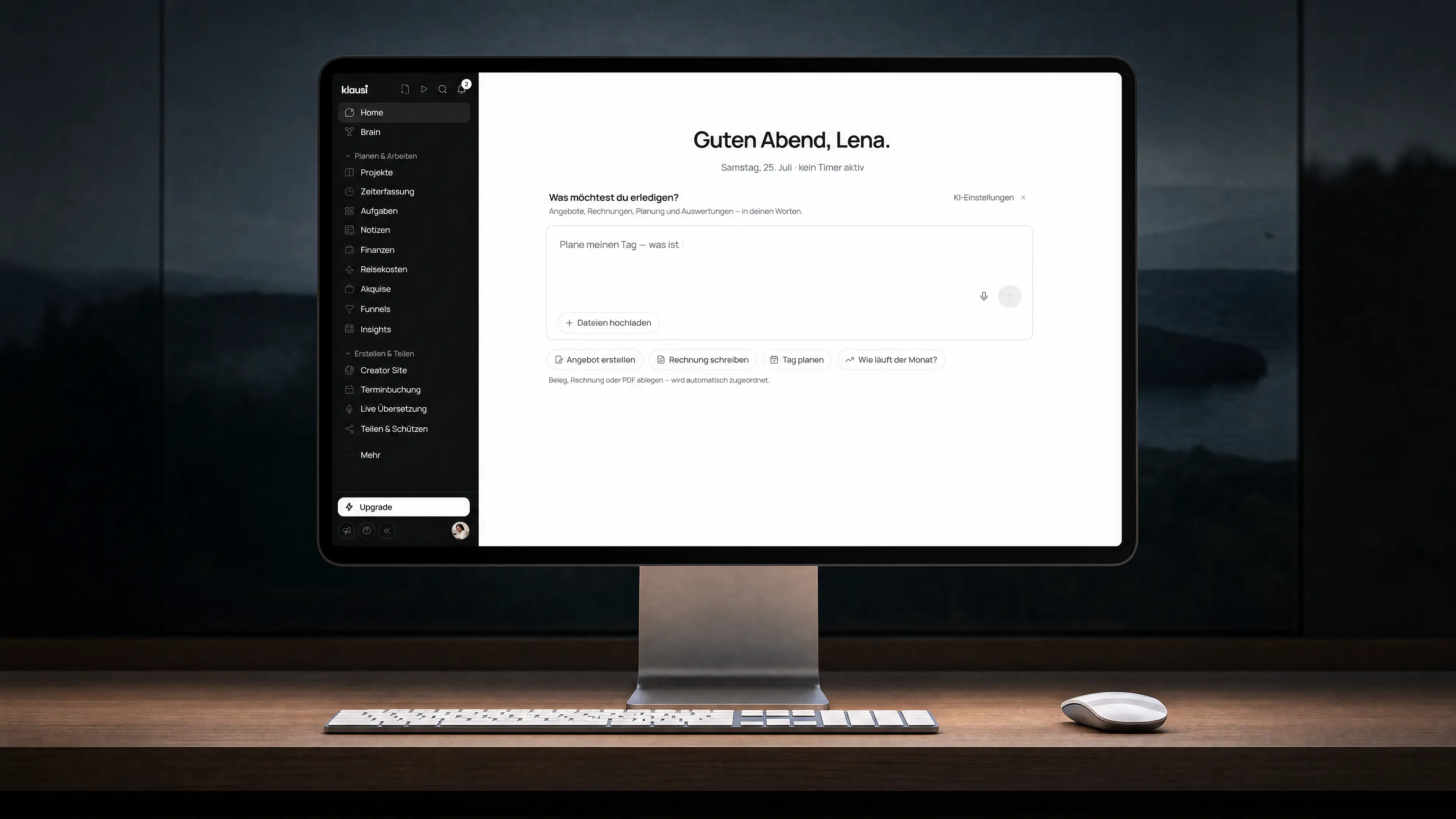
01 / DESKTOP-APP
Starte die Spracheingabe über die Menüleiste. Erfasse Aufgaben und Notizen, ohne erst den richtigen Tab zu suchen.
01 / GEDANKEN EINSPRECHEN
SPRACHEINGABE · MAC
02 / VORSCHLAG PRÜFEN
NOTIZ · RELAUNCH Q2
BEISPIEL · Vorschlag vor dem Speichern prüfen.
02 / SO FUNKTIONIERT’S
Ein klarer Ablauf. Alles bleibt mit deinem Klausi-Arbeitsbereich verbunden.
Lade Klausi für Apple Silicon mit macOS 13 oder neuer herunter.
Öffne die DMG-Datei und verschiebe Klausi in deinen Programme-Ordner.
Melde dich an. Dein bestehender Arbeitsbereich ist sofort da.
03 / DESKTOP-APP
Klausi ist als eigene App griffbereit. Spracheingabe und Meetings bleiben mit deinem Arbeitsbereich verbunden.
Starte die Spracheingabe, während du an deinem Auftrag arbeitest.
Erfasse Mikrofon und Systemaudio. Dein Bildschirm wird nicht aufgenommen.
Arbeite mit deinen Projekten, Aufgaben und Zeiten weiter.
Funktionsüberblick
Dein Workspace bleibt derselbe.
Dein Einstieg
Für Apple Silicon
macOS 13.0+
Melde dich mit deinem bestehenden Klausi-Konto an.
Deine Projekte, Zeiten und Notizen bleiben im selben Workspace.
Datenschutz und Hosting ansehenSigniert von CLOCKKNOCK GmbH und von Apple notarisiert.
Changelog für Klausi für MaciOS · kommt
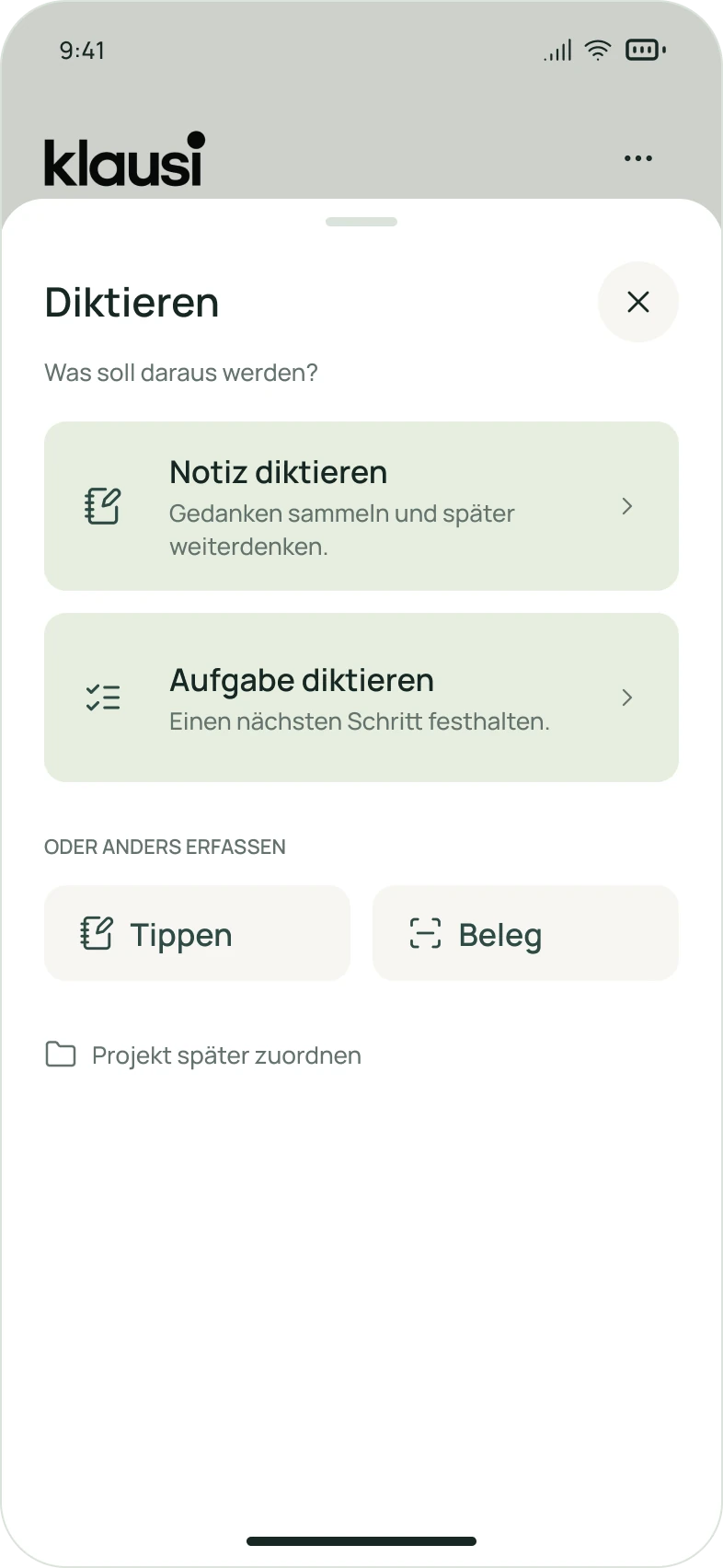
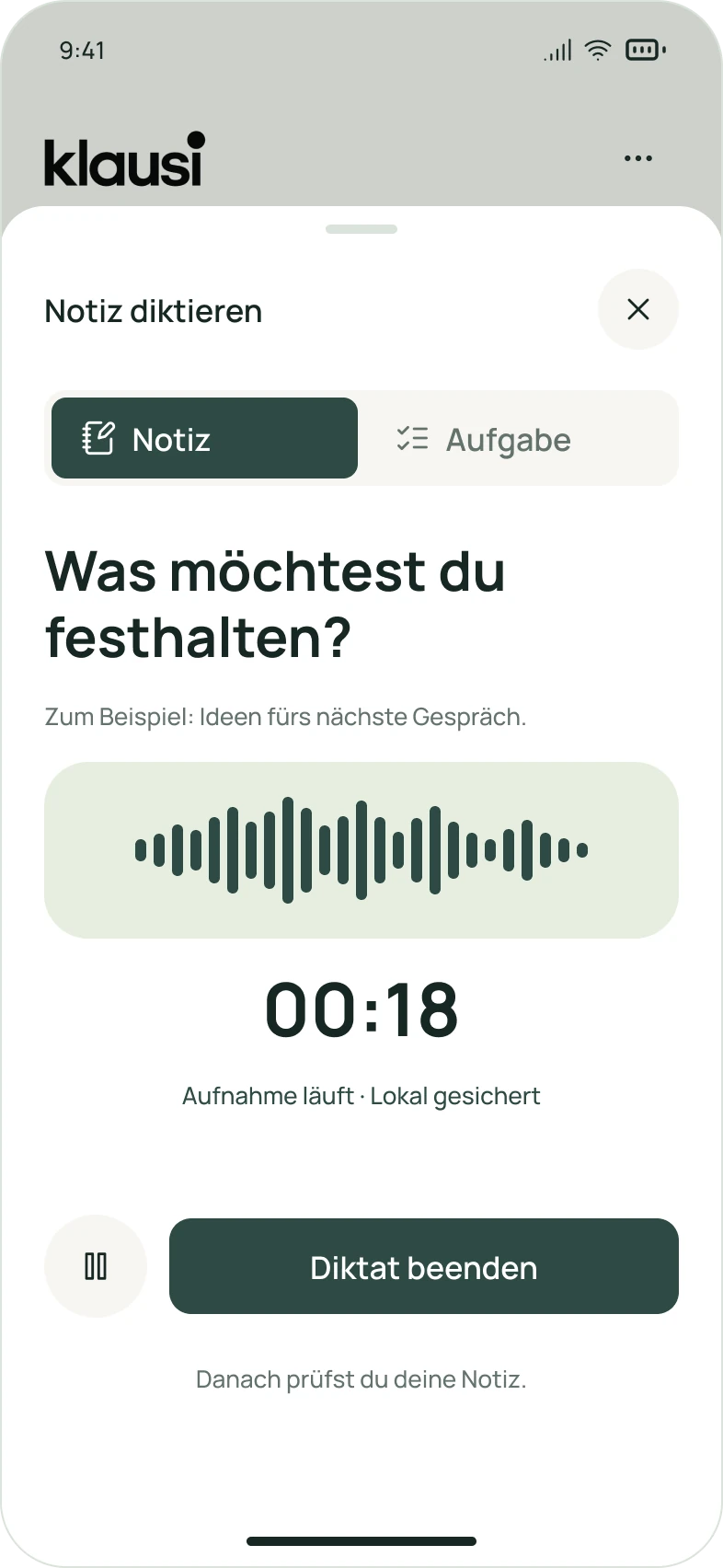
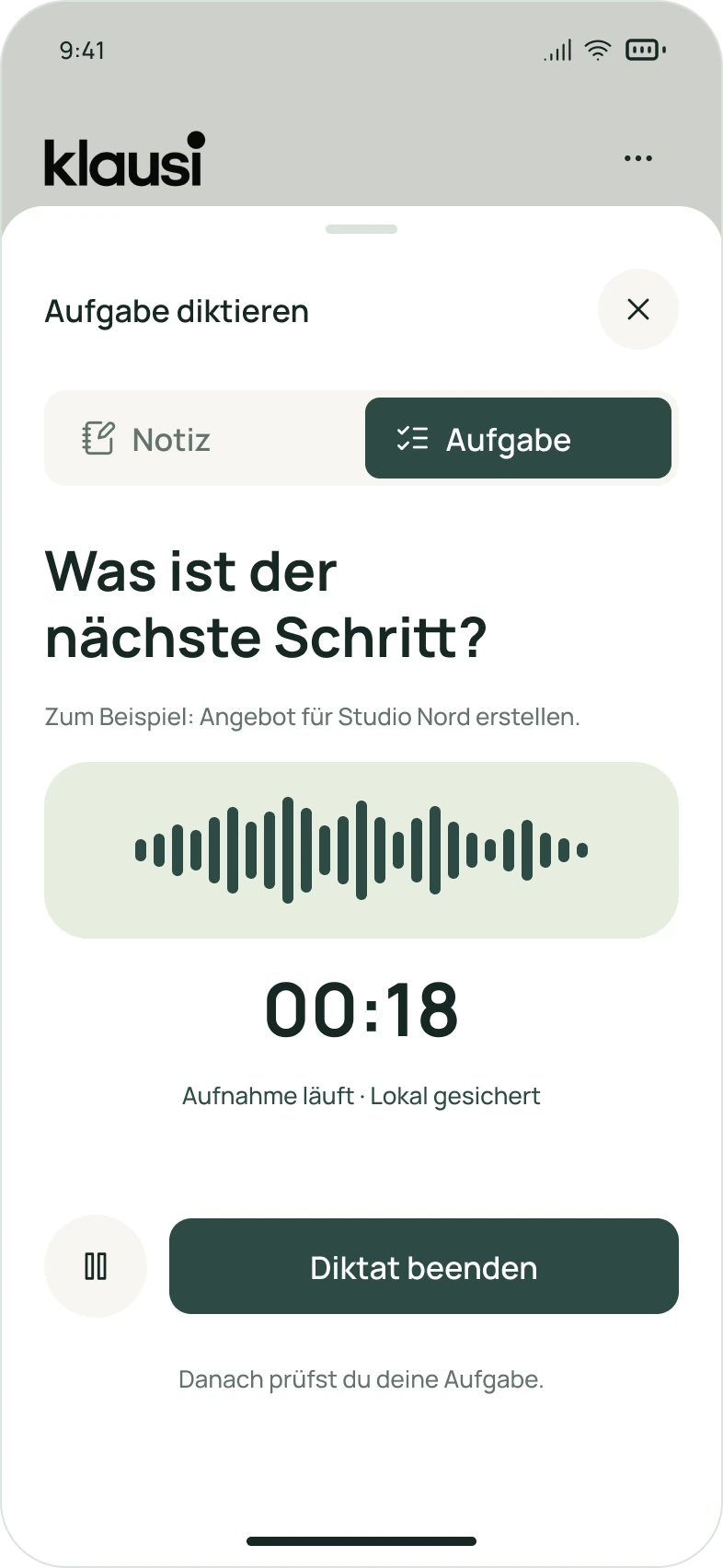
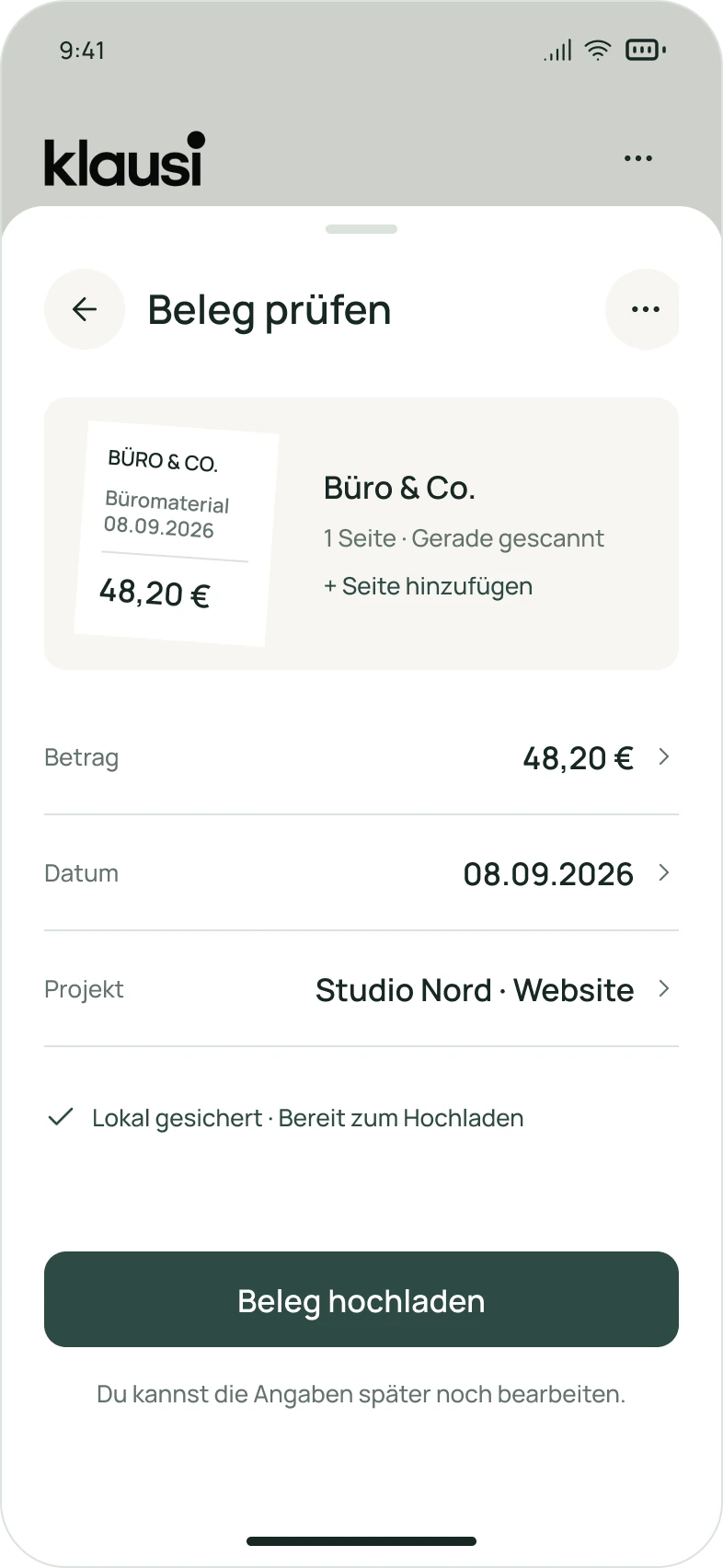
Dein Tag im Blick. Gedanken als Notiz oder Aufgabe. Belege griffbereit. Entdecke die ersten Entwürfe für Klausi auf iOS.
Noch nicht verfügbar.
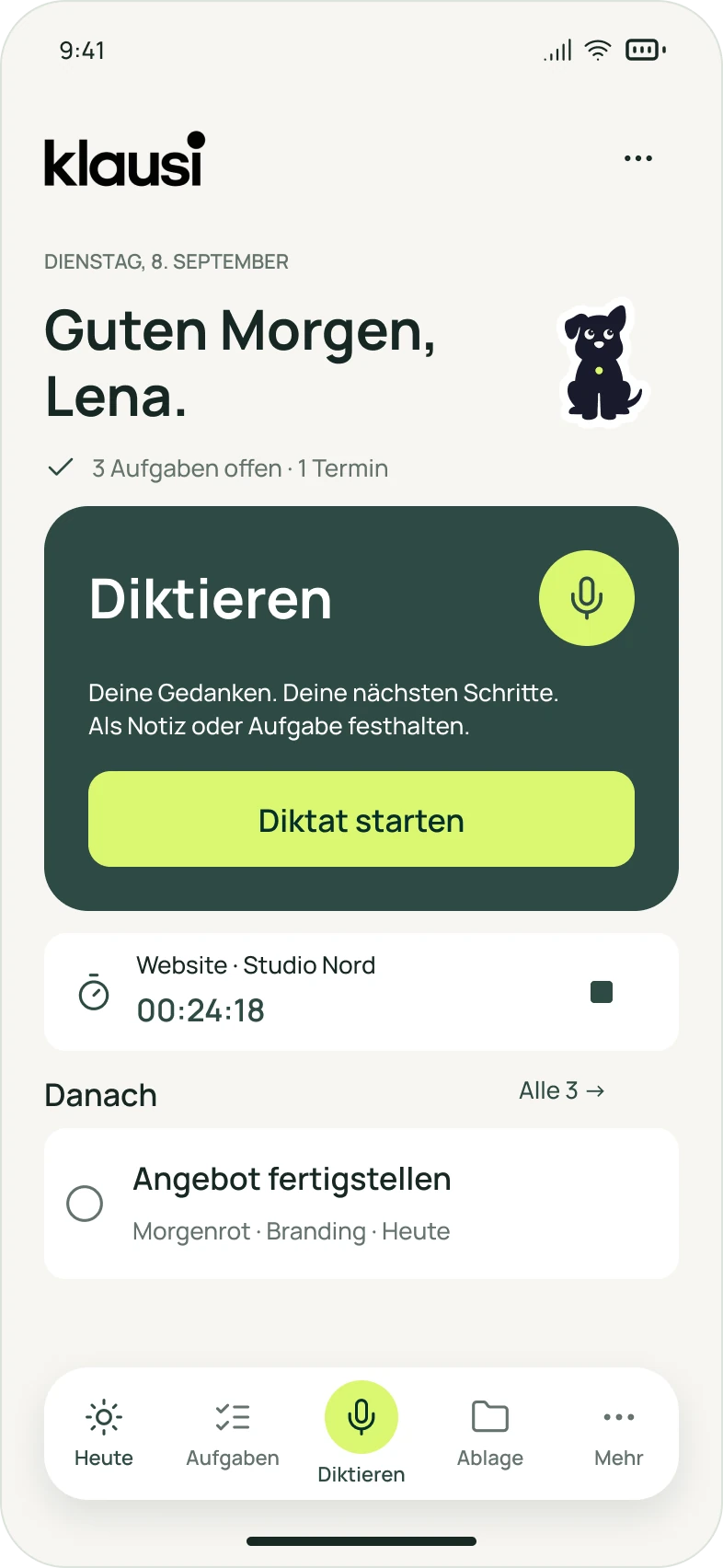
01 / 05 · Heute
Tagesaufgaben, laufende Zeit und der nächste Schritt. Alles direkt vor dir.
Designvorschau der iOS-App
Lade die Desktop-App herunter und arbeite in deinem bestehenden Workspace weiter.
Apple Silicon · macOS 13.0+
Häufige Fragen
Die aktuelle App benötigt einen Mac mit Apple Silicon und macOS 13.0 oder neuer.
Nein. Melde dich mit deinem bestehenden Klausi-Konto an und arbeite in deinem bisherigen Workspace weiter.
Nein. Klausi erfasst Mikrofon und Systemaudio. Es findet keine Bildschirmaufnahme statt.