Themen
Aufgaben erfassen und weiterbearbeiten
Lege eine Aufgabe an, ordne sie einem Projekt zu und finde deine Arbeit über Übersicht, Heute, Inbox und Alle offenen.
Auf dieser Seite
Bevor du startest
- Du bist in deinem Workspace angemeldet.
- Das Projekt muss vorhanden sein, wenn du die Aufgabe direkt zuordnen möchtest.
In Klausi öffnen (Anmeldung erforderlich)
Eine Aufgabe anlegen
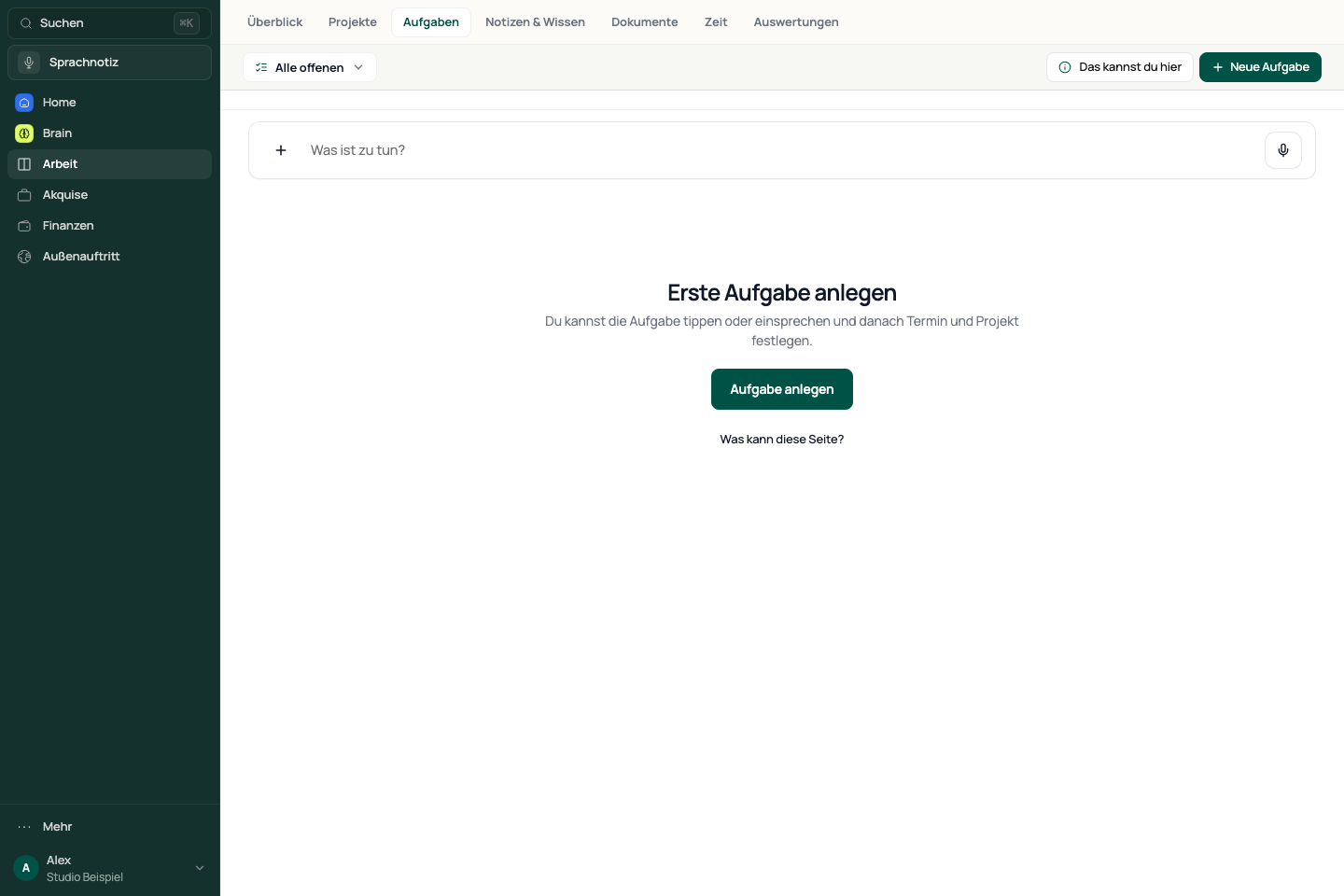
- Öffne Arbeit → Aufgaben. Du landest zunächst in der Übersicht.
- Wähle „Neue Aufgabe“. Auf kleinen Bildschirmen nutzt du die entsprechende Plus-Schaltfläche.
- Gib im geöffneten Detail einen eindeutigen Titel ein und ergänze die Beschreibung.
- Warte auf die Speicheranzeige, bevor du die Seite verlässt. Änderungen werden automatisch gespeichert.
Die neue Aufgabe wird beim Öffnen des Editors angelegt. Du brauchst keinen zusätzlichen allgemeinen Speichern-Knopf für Titel und Beschreibung.
Ansicht in Klausi ansehen
Projekt und Planung ergänzen
- Öffne die Aufgabe und prüfe ihre Projektzuordnung.
- Wähle das passende Projekt, damit die Aufgabe auch dort unter Arbeit erscheint.
- Ergänze die Planung oder eine Frist, wenn die Aufgabe zu einem bestimmten Zeitpunkt ansteht.
- Prüfe den gespeicherten Eintrag in der Aufgabenliste oder im zugehörigen Projekt.
Eine Aufgabe ohne Projektzuordnung muss nicht in einem Projekt erscheinen. Suche offene Aufgaben über die Ansicht Alle offenen.
Aufgaben wiederfinden und Zeit erfassen
- Öffne im festen Kopfbereich das Menü „Aufgaben“.
- Wähle Heute, Inbox oder Alle offenen. Der Titel unterhalb der Leiste zeigt die aktuelle Listenansicht; Übersicht führt zurück zum Einstieg.
- Öffne eine Aufgabe und nutze ihre Aktion zur Zeiterfassung, wenn du daran arbeiten möchtest.
- Prüfe im geöffneten Timer die übernommene Aufgabe und Projektzuordnung. Starte den Timer dort.
Der Sprung aus der Aufgabe öffnet die Zeiterfassung mit Kontext. Er startet den Timer nicht automatisch.
Wenn eine Aufgabe verschwindet oder nicht speichert
- Wähle im Ansichtsmenü Alle offenen. Prüfe für erledigte Aufgaben auch Archiv und entferne einen aktiven Suchtext.
- Prüfe Planung, gewählten Kunden, Projekt und Workspace. Eine anders eingeplante Aufgabe kann aus der bisherigen Ansicht fallen.
- Zeigt der Editor einen Speicherfehler, sichere deinen noch sichtbaren Text und prüfe die Verbindung.
- Kontrolliere anschließend den vorhandenen Eintrag, bevor du dieselbe Aufgabe erneut anlegst.
Geprüft: