Themen
Notizen schreiben, zuordnen und wiederherstellen
Halte Wissen in einer Notiz fest, verknüpfe es mit einem Projekt und prüfe frühere Fassungen im Verlauf.
Auf dieser Seite
Bevor du startest
- Du bist im richtigen Workspace angemeldet.
- Zum Diktieren brauchst du Mikrofonzugriff und die Freigabe der KI-Funktionen.
In Klausi öffnen (Anmeldung erforderlich)
Eine Notiz schreiben
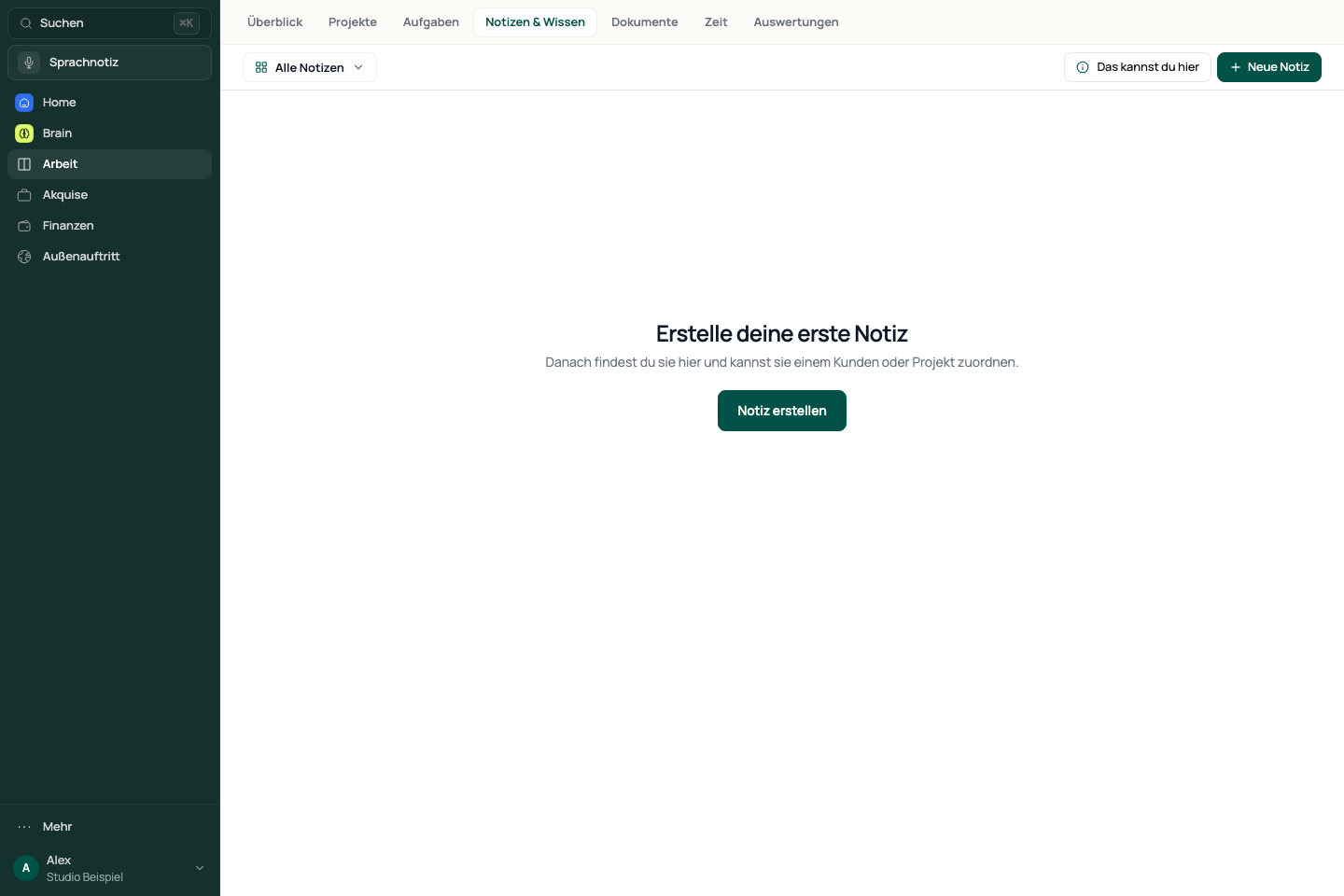
- Öffne Arbeit → Notizen & Wissen. Du landest im Einstieg.
- Wähle „Neue Notiz“ und ergänze Titel und Inhalt im Editor.
- Nutze bei Bedarf die Diktierleiste. Prüfe den erkannten Text, bevor du damit weiterarbeitest.
- Achte auf die Speicheranzeige. Titel und Inhalt werden automatisch gespeichert.
Über das Menü im Kopfbereich wechselst du zwischen Start und Alle Notizen oder wählst ein Projekt beziehungsweise einen Ordner.
Ansicht in Klausi ansehen
Die Notiz einem Projekt zuordnen
- Öffne die Notiz und ihre Projektzuordnung oberhalb des Editors.
- Wähle das passende Projekt. Ergänze bei Bedarf Datum und Tags.
- Nutze „Zum Projekt“, um die Zuordnung zu prüfen.
- Du findest die Projektnotizen dort unter Wissen → Notizen. Für die Suche über mehrere Projekte öffnest du Alle Notizen.
Eine Notiz ohne Projektzuordnung findest du nicht automatisch in einem Projekt. Die Zuordnung ist unabhängig davon, ob die Notiz einen Freigabelink hat.
Eine frühere Version wiederherstellen
- Öffne „Weitere Optionen“ → „Verlauf anzeigen“.
- Wähle eine vorhandene Version und lies ihre Vorschau.
- Warte, bis aktuelle Änderungen gespeichert und der Versionsinhalt geladen sind.
- Wähle „Diese Version wiederherstellen“. Prüfe anschließend den Inhalt im Editor.
Vor der Wiederherstellung wird der aktuelle Stand gesichert. Eine neue oder noch unveränderte Notiz kann einen leeren Verlauf haben. Bei einem Speicherfehler bleibt die Wiederherstellung gesperrt.
Die Notiz exportieren oder teilen
- Warte auf den gespeicherten Stand deiner Notiz.
- Öffne Weitere Optionen und wähle „Als Markdown exportieren“ oder „Als PDF exportieren“.
- Prüfe die gespeicherte Datei, bevor du sie weitergibst.
- Für einen Freigabelink nutzt du stattdessen „Teilen“ und prüfst die dort angebotenen Einstellungen.
Wenn Inhalt oder Notiz fehlen
- Wähle im Menü im Kopfbereich Alle Notizen und prüfe Suche, Projekt, Ordner und aktive Filter.
- Prüfe auch Archiv im selben Menü. In den Papierkorb verschobene Notizen erscheinen nicht in der aktiven Liste.
- Bei einem Speicherfehler sicherst du den sichtbaren Text und prüfst die Verbindung, bevor du den Editor schließt.
- Für einen fehlenden älteren Inhalt prüfst du den Verlauf. Ersetze die aktuelle Notiz erst nach dem Vergleich mit der Vorschau.
Geprüft: