Themen
Eine Live-Übersetzung starten
Bereite ein Event mit zwei Sprachen vor, prüfe Mikrofon und Verbrauch und teile die Publikum-Ansicht.
Auf dieser Seite
- Du bist angemeldet und hast Zugriff auf Live-Übersetzung sowie verbleibendes Nutzungskontingent.
- Du brauchst ein verfügbares Mikrofon und eine stabile Verbindung.
- Informiere die beteiligten Personen vor der Audioverarbeitung und kläre erforderliche Einwilligungen.
In Klausi öffnen (Anmeldung erforderlich)
Event und Sprachen vorbereiten
Erst ein angelegtes Event verbindet die Live-Sitzung mit den Ansichten für das Publikum. Live-Übersetzung ist ein eigener Ablauf und keine Meeting-Aufzeichnung.
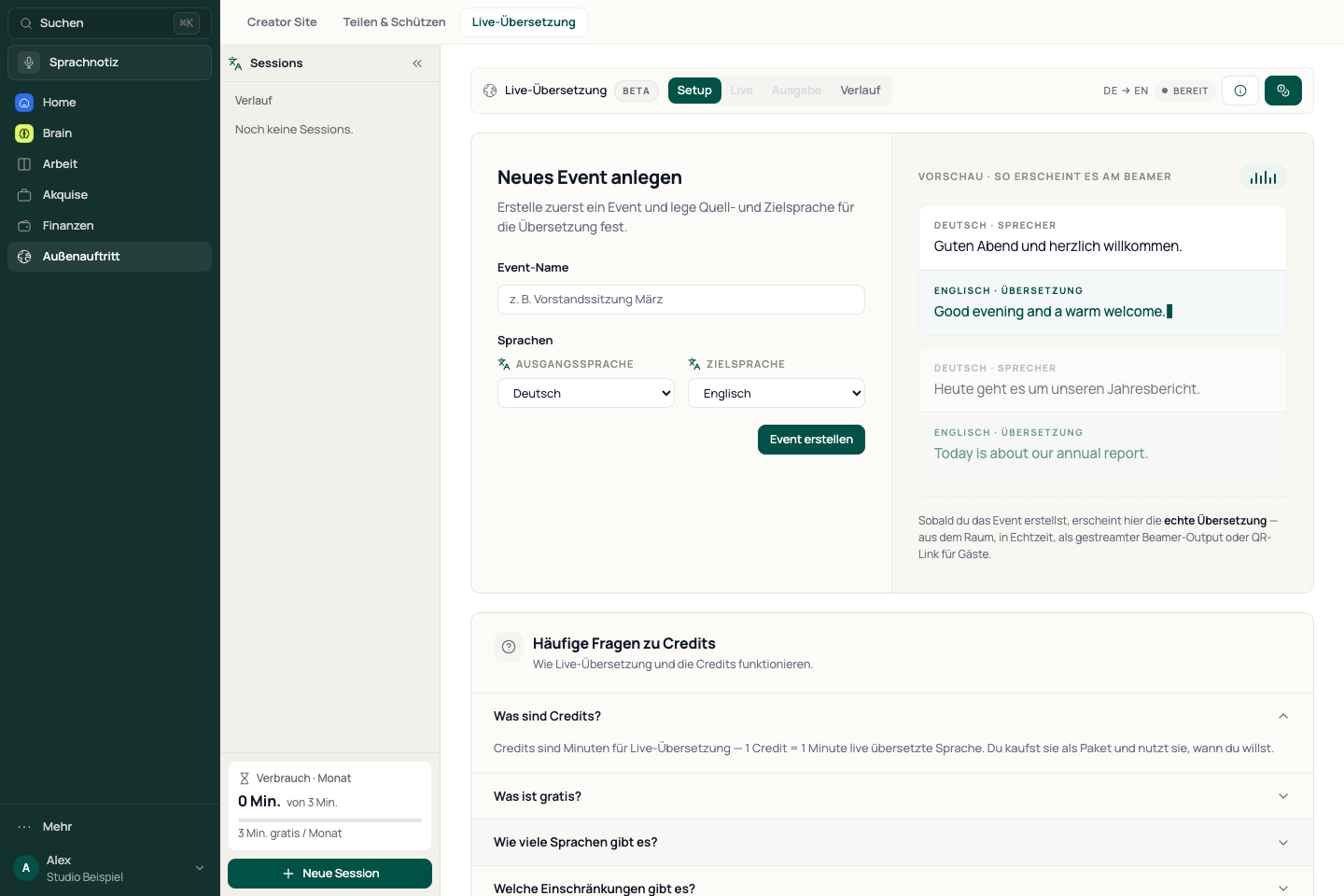
- Öffne Außenauftritt → Live-Übersetzung.
- Lege unter Setup ein Event mit einem erkennbaren Namen an.
- Wähle unterschiedliche Quell- und Zielsprachen und bestätige die Anlage.
- Öffne den Live-Monitor des angelegten Events.
Ansicht in Klausi ansehen
Mikrofon starten und Übersetzung prüfen
- Prüfe die ausgewählten Sprachen und das verfügbare Kontingent.
- Starte die Live-Sitzung und erlaube den Mikrofonzugriff, wenn das Gerät fragt.
- Sprich einen kurzen Testsatz. Prüfe Originaltext und Übersetzung im Monitor.
- Stoppe die Live-Sitzung, sobald du die Verarbeitung nicht mehr brauchst.
Warte bei verzögerten Segmenten auf ihren Status. Eine fehlende Übersetzung ist kein bestätigtes Ergebnis. Prüfe Namen, Zahlen und wichtige Aussagen selbst.
Publikum und Beamer verbinden
Teile nur die vorgesehenen öffentlichen Links. Die Bedienoberfläche für deine Sitzung bleibt dein Arbeitsbereich.
- Öffne Ausgabe beim vorbereiteten Event.
- Kopiere den Publikum-Link oder zeige den QR-Code.
- Öffne die Ansicht auf einem zweiten Gerät und prüfe das richtige Event.
- Verwende für die Raumprojektion den Beamer-Link und kontrolliere die Darstellung.
Verbrauch und Credits im Blick behalten
Die Sitzung zeigt verbleibende Nutzung und Warnungen. Ein erreichtes Limit kann den Start verhindern oder die laufende Nutzung stoppen. Prüfe das Kontingent vor einem längeren Event.
Zusätzliche Credits sind ein eigener Kauf. Verfügbarkeit und Preis stehen im angebotenen Paket. Ein ausgegrautes Paket ist nicht kaufbar. Prüfe vor einem Kauf das gewählte Paket und den Gesamtpreis.
Wenn kein Ton oder Text ankommt
Wenn Originaltext vorhanden ist, aber eine Übersetzung fehlt, prüfe den Segmentstatus. Ein erneuter Start ersetzt keine Prüfung der bisherigen Ergebnisse. Für Support genügen Fehlertext und Ablauf; teile keine vertraulichen Gesprächsinhalte.
- Prüfe Mikrofonfreigabe im Browser beziehungsweise Betriebssystem und das verwendete Eingabegerät.
- Schließe andere Anwendungen, falls sie das Mikrofon blockieren.
- Prüfe Verbindung, unterschiedliche Sprachen und die Statusmeldung der Sitzung.
- Stoppe einen fehlerhaften Versuch und starte nach der angezeigten Bereitschaft erneut.
Geprüft: