Themen
Einen Buchungslink einrichten
Lege Dauer und freie Zeiten fest, prüfe die Gastansicht und teile einen aktiven Buchungslink.
Auf dieser Seite
- Du bist angemeldet und kennst Dauer, Ort und verfügbare Zeiten des Termins.
- Eine Google-Verbindung ist nur nötig, wenn du ihre Kalenderfunktionen nutzen möchtest.
In Klausi öffnen (Anmeldung erforderlich)
Link anlegen und Typ wählen
Einmalige Links arbeiten mit konkreten Zeitfenstern. Wiederkehrende Links verwenden einen Wochenplan und Ausnahmen.
- Öffne Akquise → Terminbuchung und starte die Anlage eines Buchungslinks.
- Wähle einen einmaligen oder wiederkehrenden Link passend zu deinem Angebot.
- Ergänze Titel, Link-Adresse, Dauer und Terminort.
- Öffne den angelegten Link, um seine Verfügbarkeit zu bearbeiten.
Ansicht in Klausi ansehen
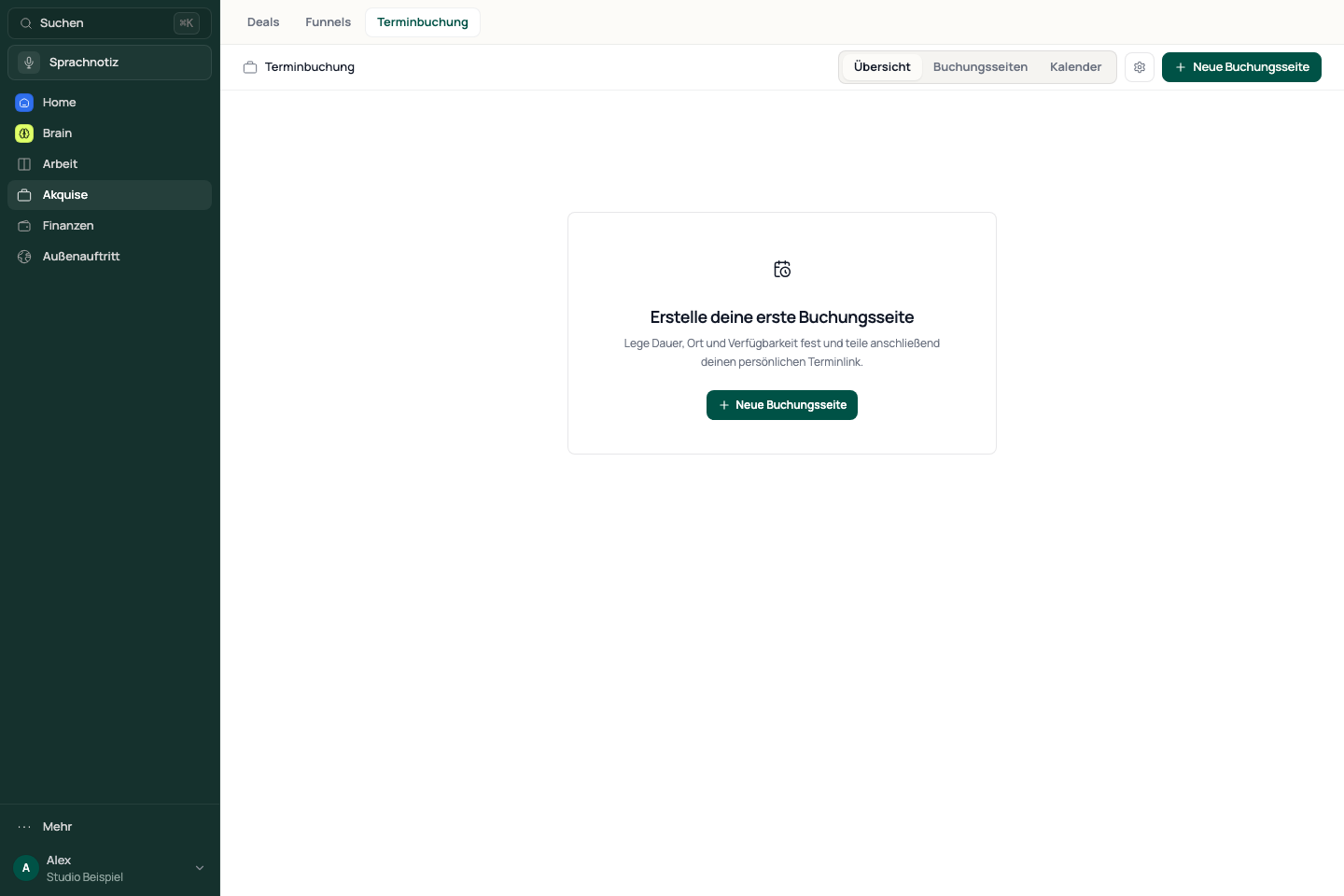
Freie Zeiten und Kalender prüfen
- Öffne Verfügbarkeit und kontrolliere die Zeitzone.
- Lege passende Zeitfenster oder deinen Wochenplan fest. Die Fenster müssen lang genug für den Termin sein.
- Ergänze Ausnahmen und prüfe Vorlauf sowie Buchungszeitraum.
- Wenn du Google verwenden möchtest, öffne Einstellungen → Integrationen und wähle die Google-Kalender-Verbindung und aktiviere den benötigten Zweck.
Synchronisierung und Verfügbarkeitsprüfung sind unterschiedliche Zwecke. Eine verbundene Anmeldung allein bedeutet nicht, dass jede Kalenderfunktion aktiviert ist.
Gastansicht testen und Link teilen
Gäste wählen einen angebotenen Termin und tragen ihre Angaben ein. Prüfe eine tatsächlich bestätigte Buchung anschließend in Terminbuchung.
- Prüfe die angezeigten offenen Einrichtungsschritte.
- Aktiviere den Link, wenn der Ablauf fertig ist.
- Kopiere den Buchungslink und öffne ihn in einer ausgeloggten Ansicht.
- Prüfe Zeitzone, Datum, freie Zeiten und die abgefragten Gastdaten, bevor du ihn weitergibst.
Kontogrenzen und gesperrte Optionen
Die Anzahl aktiver Links und zusätzliche Planungsoptionen hängen von deinem Konto ab. Verwende die Hinweise direkt an der betroffenen Option und unter Abo. Eine sichtbare Vorschau ist keine Freischaltung.
Wenn Gäste keine Zeiten sehen
Prüfe Aktivierung, Zeitzone, Dauer, Vorlauf, Buchungszeitraum und Ausnahmen. Kontrolliere bei Google-Konflikten die freigegebenen Kalender und den aktivierten Zweck. Ändere nicht mehrere Einstellungen gleichzeitig; prüfe die Gastansicht nach jeder Korrektur erneut.
Geprüft: