Themen
Eine Reise erfassen und abrechnen
Erfasse Reise, Etappen und Ausgaben. Prüfe die Abrechnung vor Abschluss und Export.
Auf dieser Seite
- Du bist angemeldet und hast Reisedaten sowie die dazugehörigen Belege bereit.
- Prüfe, welche Angaben und Regeln für deine Abrechnung gelten.
In Klausi öffnen (Anmeldung erforderlich)
Eine Reise anlegen
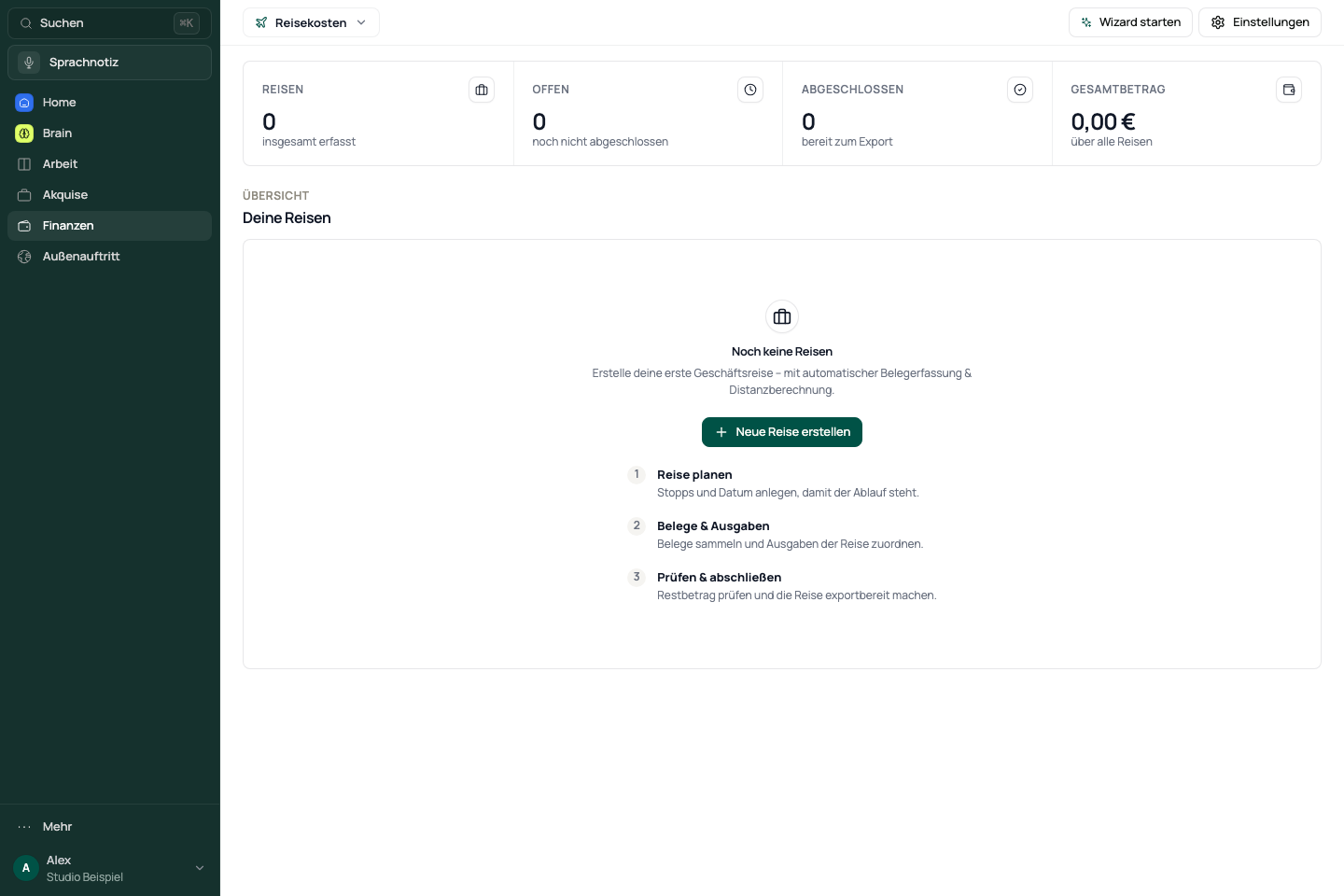
Die neue Reise ist der gemeinsame Kontext für Route, Belege und Ausgaben. In der Übersicht siehst du, welche Kernschritte noch fehlen.
- Öffne Finanzen → Reisekosten und wähle Neue Reise.
- Ergänze Titel, Zweck und Zeitraum der Reise.
- Speichere die Reise und öffne ihre Detailansicht.
Ansicht in Klausi ansehen
Route und Etappen ergänzen
- Öffne Übersicht & Route.
- Erfasse Start, Zwischenhalte und Rückreise mit den passenden Orten und Zeiten.
- Prüfe das Verkehrsmittel und die berechneten Entfernungen jeder Etappe.
Kontrolliere berechnete Kilometer und Zeitangaben. Sie sind keine Bestätigung dafür, dass eine Erstattung in deinem Fall zulässig ist.
Belege, Ausgaben und Vorschüsse erfassen
Reiseausgaben und allgemeine Finanzbelege haben unterschiedliche Kontexte. Ordne die Ausgabe der passenden Reise zu.
- Füge Nachweise unter Belege hinzu und prüfe die erkannten Angaben.
- Ergänze unter Ausgaben die Beträge und Kategorien der Reise.
- Prüfe gegebenenfalls Vorschüsse und bereits erstattete Beträge.
- Kontrolliere, dass Beleg und Ausgabe nicht versehentlich doppelt in die Abrechnung eingehen.
Prüfen, abschließen und exportieren
- Prüfe Reisezeitraum, Route, Belege, Ausgaben und offene Beträge.
- Wähle Abschließen und lies die Bestätigung. Die Kilometer werden neu berechnet und die Reise wird festgeschrieben.
- Nutze anschließend den PDF-Export. Die Exportaktionen bieten auch CSV.
- Öffne die exportierte Datei und prüfe Vollständigkeit und Zuordnung, bevor du sie weitergibst.
PDF setzt eine abgeschlossene Reise voraus. Wenn du Angaben ändern musst, kannst du die Reise wieder in den Entwurf zurücksetzen und danach erneut prüfen.
Wenn Abschluss oder Export nicht funktioniert
Lies den angezeigten Hinweis. Prüfe fehlende Orte, Zeitangaben, Etappen und den Reisestatus. Bei einem PDF-Problem prüfst du zuerst, ob die Reise abgeschlossen ist. Berechnungen und Pauschalen musst du für deinen Fall fachlich prüfen; die Anwendung erteilt keine steuerliche Freigabe.
Geprüft: