Themen
Finanzen und Belege überblicken
Finde Übersicht, Monats- und Jahresansicht. Prüfe Belege, bevor du sie zuordnest und verbuchst.
Auf dieser Seite
- Du bist im richtigen Arbeitsbereich angemeldet.
- Die vollständige Finanzoberfläche muss für dein Konto freigeschaltet sein.
In Klausi öffnen (Anmeldung erforderlich)
Im Finanzbereich orientieren
Die Übersicht und die Jahresansicht sind unterschiedliche Seiten. Weitere Bereiche wie Konten und wiederkehrende Kosten findest du ebenfalls im Umschalter.
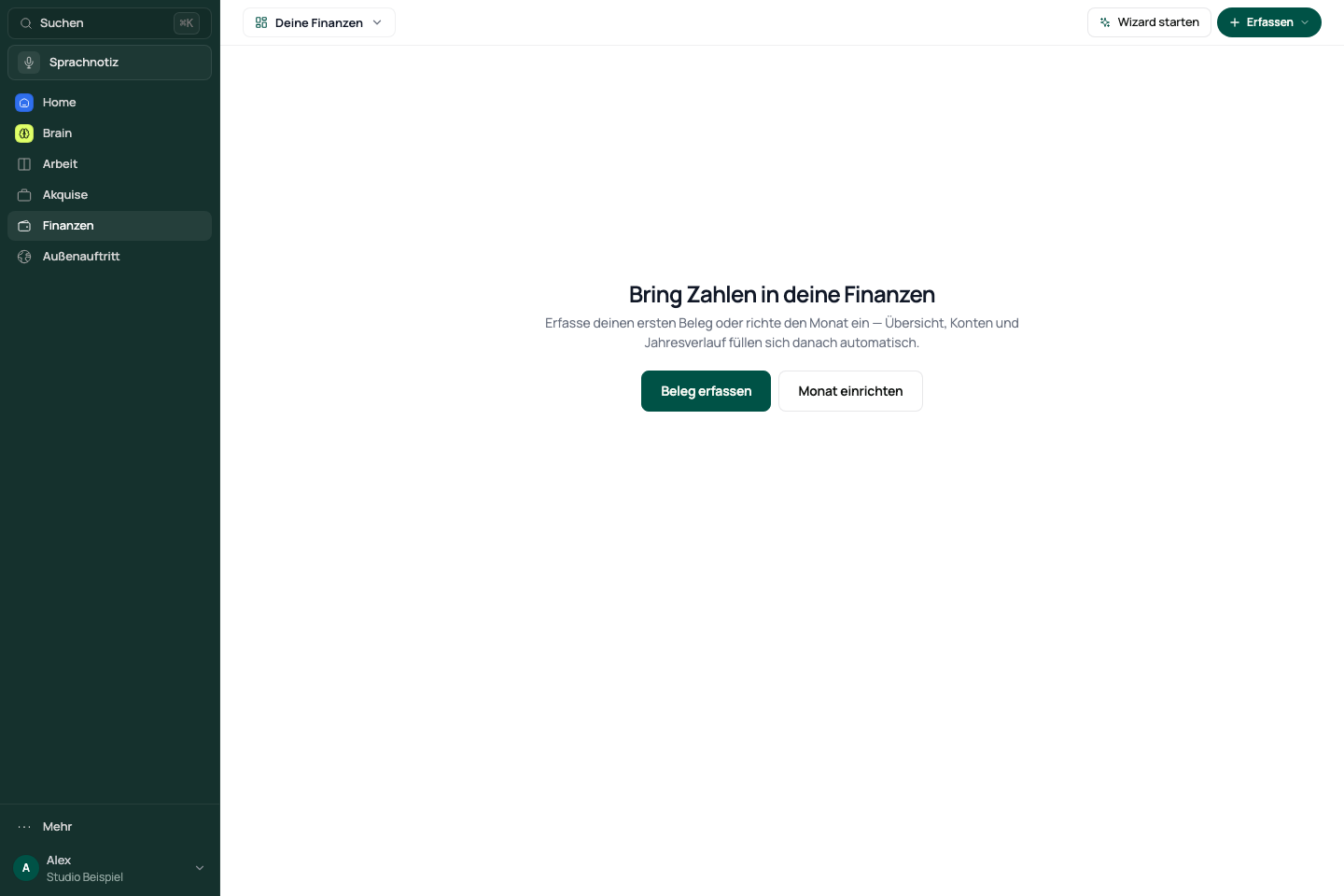
- Öffne Finanzen. Der Einstieg zeigt Deine Finanzen.
- Wähle über den Bereichsumschalter Monat, Jahr, Belege oder Rechnungen.
- Falls die Einrichtung noch offen ist, ergänze die angeforderten Angaben, bevor du dich auf Auswertungen stützt.
Ansicht in Klausi ansehen
Zugriff und Bearbeitung unterscheiden
Im Free-Tarif zeigt der Finanzbereich einen Tarifhinweis statt der vollständigen Finanzoberfläche. Reisekosten ist ein eigener Einstieg mit separater Freigabe.
Prüfe bei gesperrten Aktionen den angezeigten Konto- oder Statushinweis. Ein gespeicherter Beleg ist nicht automatisch verbucht und eine Rechnung ist nicht automatisch bezahlt.
Den richtigen Zeitraum lesen
Beträge hängen von den vorhandenen Einträgen, Zuordnungen und Zahlungsständen ab. Eine leere Ansicht bedeutet nicht, dass in einem anderen Monat keine Daten vorhanden sind.
- Öffne Monat für den einzelnen Abrechnungsmonat oder Jahr für den Jahresüberblick.
- Kontrolliere den ausgewählten Zeitraum, bevor du Beträge vergleichst.
- Öffne die zugrunde liegenden Einträge, wenn ein Betrag nicht nachvollziehbar ist.
Einen Beleg prüfen und verbuchen
- Öffne Belege und wähle Beleg hochladen.
- Vergleiche unter Prüfung & Zuordnung Datum, Betrag, Kategorie und weitere erkannte Angaben mit der Originaldatei.
- Prüfe den Zielmonat und den Zahlungsstatus. Speichere nötige Korrekturen.
- Verbuchen übernimmt den Eintrag in den gewählten Monat beziehungsweise markiert einen bereits vorhandenen Eintrag entsprechend. Prüfe danach den Belegstatus.
Automatisch erkannte Daten sind ein Vorschlag. Prüfe sie vor der Verbuchung. Projektbelege können einen eigenen Projektkontext haben.
Wenn Beträge oder Belege fehlen
Prüfe Arbeitsbereich, Zeitraum, Suche und Belegstatus. Lade einen Beleg nicht erneut hoch, bevor du Inbox und bestehende Einträge geprüft hast. Rechnungen erstellst du unter Rechnungen; Dokumente dient dem Dateibestand.
Geprüft: