Themen
Kunden und Projekte organisieren
Lege ein Projekt für einen Kunden an und finde Aufgaben, Wissen, Stunden und Budget in seinen Arbeitsbereichen.
Auf dieser Seite
Bevor du startest
- Du bist im richtigen Workspace angemeldet.
- Für ein neues Projekt brauchst du einen Kunden. Du kannst ihn zuerst anlegen.
In Klausi öffnen (Anmeldung erforderlich)
Ein bestehendes Projekt öffnen
- Öffne Arbeit → Projekte. Der Hub Arbeit hat zusätzlich eine eigene Übersicht.
- Suche deinen Kunden oder dein Projekt in der Projektübersicht.
- Wähle das Projekt. Ohne einen Link zu einem bestimmten Unterbereich öffnet sich die Übersicht.
- Wechsle bei Bedarf über die Auswahl im Kopfbereich zu einem anderen Kunden oder Projekt.
Ansicht in Klausi ansehen
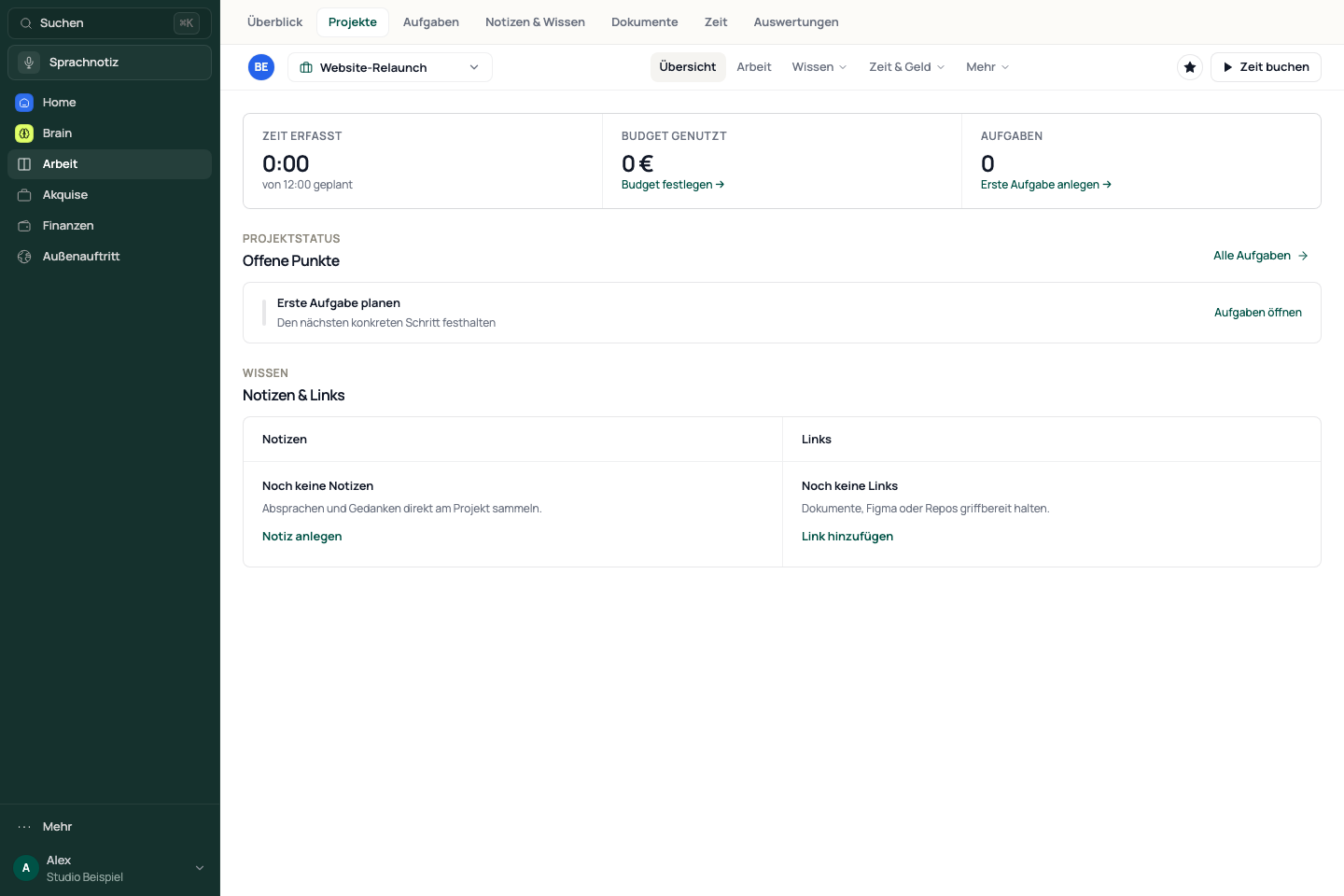
Den passenden Arbeitsbereich wählen
Ein geöffnetes Projekt hat fünf Arbeitsbereiche. Menüs bündeln die zugehörigen Unterbereiche.
- Öffne zum Beispiel Wissen → Notizen für das Projektwissen.
- Wechsle für gebuchte Zeit zu Zeit & Geld → Stunden.
- Prüfe Mehr → Einstellungen, wenn du die Projektangaben ändern möchtest.
- Übersicht: der aktuelle Projektstand.
- Arbeit: die Aufgaben des Projekts.
- Wissen: Notizen, Links, Dateien und Whiteboard.
- Zeit & Geld: Stunden, Budget, Belege und Leistungen.
- Mehr: die Projekteinstellungen.
Gespeicherte Links zu einzelnen Unterbereichen bleiben nutzbar. Sie können ein Projekt direkt in einem anderen Bereich als Übersicht öffnen.
Kunde und Projekt anlegen
- Öffne in der Projektübersicht „Neu“.
- Fehlt der Kunde, wähle „Neuer Kunde“ und lege seine Angaben an.
- Öffne „Neu“ erneut und wähle unter „Neues Projekt für“ den gewünschten Kunden.
- Gib im Projektdialog einen Namen ein, prüfe die Kundenzuordnung und ergänze die benötigten Angaben.
- Bestätige die Projektanlage. Prüfe anschließend das neue Projekt in der Übersicht.
Wenn Projekt oder Inhalte fehlen
- Prüfe Workspace, Kundenauswahl, Suche und aktive Filter.
- Prüfe im geöffneten Projekt den Arbeitsbereich: Dateien liegen unter Wissen, Stunden unter Zeit & Geld.
- Öffne eine fehlende Aufgabe oder Notiz in ihrer vollständigen Liste und kontrolliere die Projektzuordnung.
- Bei einer unklaren Anlage prüfst du zuerst die vorhandenen Projekte, bevor du ein zweites anlegst.
Geprüft: